Waarom uw QR-code er vaag uitziet en hoe u het snel kunt oplossen
Een wazige QR-code kan een marketingcampagne verpesten, een verzending vertragen of frustreren\nklanten in een paar seconden. Als uw QR-code vaag lijkt, niet wordt gescand of werkt op een\ntelefoon maar geen andere, geen paniek. In de meeste gevallen kunt u QR code vervaging in onder\nEen minuut.
Deze uitgebreide gids legt uit:
- ● Waarom een\nQR code wordt vervaagd
- ● Hoe te doen\nonmiddellijk een wazige QR-code oplossen
- ● De\nexacte resolutie en afdrukinstellingen die u moet gebruiken
- ● Wanneer\nblur is eigenlijk een vervormingsprobleem
- ● Hoe QR\ncode foutcorrectie werkt echt
Laten we beginnen met de snelste oplossingen.
QR\nCode Blur? Repareer het in minder dan een minuut
Als uw QR-code vaag lijkt of niet scant, probeer deze\nsnelle controles eerst:
Schakel "Pas op pagina" of automatisch schalen uit in uw printer\ninstellingen
Afdrukken bij 300 dpi of hoger
Gebruik het originele afbeeldingsbestand (geen screenshot)
Verhoog het contrast (zwart op wit werkt het beste)
Zorg ervoor dat er genoeg witte ruimte rond de code is
Probeer te scannen in helderder licht
In veel gevallen is het probleem een schaal of\nresolutie mismatch. Het is niet de code zelf - het is hoe het wordt weergegeven of\ngedrukt.
Laten we nu eens kijken wat QR codes veroorzaakt\nverduidelijkheid verliezen.
Waarom\nQR-codes worden wazig - en hoe elke oorzaak op te lossen
Gebaseerd op uitgebreide echte wereld afdrukken testen en industrie ervaring, hebben we\nsystematisch de meest voorkomende oorzaken van wazige QR-codes geïdentificeerd en verstrekt\nduidelijke, uitvoerbare oplossingen voor elk scenario.
QR-code met lage resolutie (en\nde exacte resolutie die u moet gebruiken)
Oorzaak:
Uw QR-code is geëxporteerd met te lage resolutie. Wanneer het uitgebreid is, is het\nwordt pixeleerd en wazig.
Dit gebeurt vaak wanneer:
- Exporteren als een klein JPG-bestand
- Een screenshot maken in plaats van het origineel te downloaden
- Een bitmap afbeelding veranderen
Fix:
- ✔️ Voor digitale weergave: zorg ervoor dat elke QR\nmodule (klein vierkant) heeft ten minste 4×4 pixels
- ✔️ Gebruik een voldoende grote pixel\nafmeting bij het exporteren (bijvoorbeeld ten minste 1000 × 1000 px voor\ngedrukte ontwerpen).
- ✔️ Gebruik SVG-formaat wanneer mogelijk\n (vectorbestanden schaal zonder vervaging)
Als u slechts een klein PNG- of JPG-bestand hebt\nen je vergroot het, het zal vervagen — geen manier om het heen. Dat is geen ontwerp\ngebrek; Dat is natuurkunde.
QR Code vervaagd na\nAfdrukken (DPI, schalen, papierinstellingen)
Oorzaak:
De QR-code lijkt scherp op het scherm, maar vaag op papier.
Veelvoorkomende redenen:
- Printer ingesteld op ontwerpmodus
- "Pas op pagina" schalen ingeschakeld
- Afdrukken bij lage DPI
- Papier van lage kwaliteit absorberende inkt
Fix:
- ✔️ Printer instellen op hoge kwaliteit
- ✔️ Schakel automatisch schalen uit
- ✔️ Afdrukken bij minimum 300 dpi
- ✔️ Gebruik mat of gecoat etiketpapier
Een echt voorbeeld:
Een kleine winkel ontwierp een A4 blad met\nmeerdere producttiketten met QR-codes. De drukkerij heeft “Fit” ingeschakeld\nnaar US Letter”, wat de codes enigszins vervormt en hun\neffectieve oplossing. Herdrukken bij 300 dpi op de oorspronkelijke grootte zonder\nscaling heeft onmiddellijk het scanningsprobleem opgelost. Soms is de fix\nZo eenvoudig.
Het kiezen van een betrouwbare barcode label printer
Als het aanpassen van DPI en schalen het probleem niet oplost, wordt het probleem\nkan zijn\nuw printer. Kleine QR-codes op verpakkingslabels of ID-tags vereisen\nscherp,\nnauwkeurige output. Printers van lage kwaliteit kunnen modules vervagen\nsamen,\nVooral op kleine labels.
In dergelijke gevallen is de hoge dichtheid barcodelabel\nprinters —\nzoals professionele iDPRT-modellen met stabiele 300 of zelfs 600 DPI\noutput -\nhelpen schone randen en consistente scanprestaties op te houden\nverzendelingsetiketten\nen de verpakking van het product.
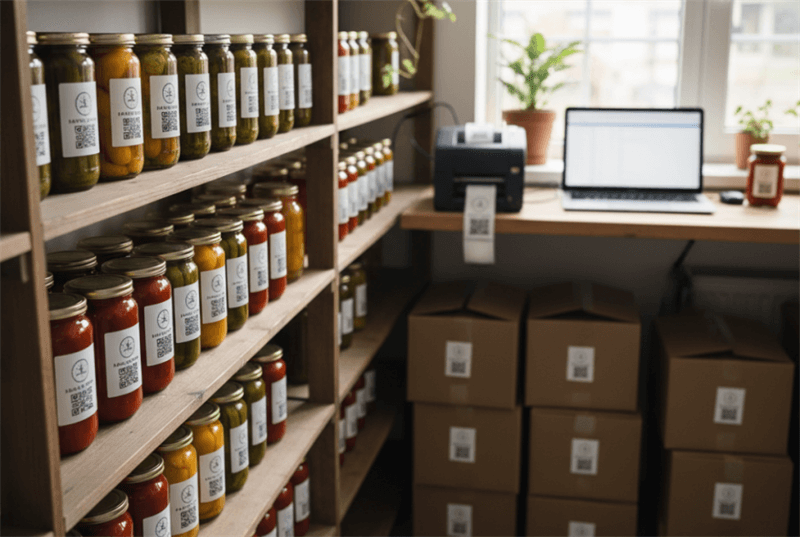
Door de afdrukprecisie te verbeteren voorkomt u problemen met de helderheid van de scan in plaats van\nHet later repareren.
Voorbeelden van High Resolution\nQR Code Label Printers
iDPRT SP320-serie – 3-inch\nThermische barcodeprinter
Geschikt voor productletters, zelfgemaakte\nvoedseletiketten, ingrediënten etiketten en logo stickers die vereisen\nscherpe, scanbare QR-codes.

- Resolutie: 203dpi weergave
- Afdrukken\nmethode: Directe thermische
- - Max, ik weet het.\nafdruksnelheid: 7ips (180mm/s)
- - Max, ik weet het.\nafdrukbreedte: 2,83 inch (72mm)
- Geheugen:
iDPRT iF4-serie – 4-inch\nThermische overdrachtbarcodeprinter
Gebouwd voor duurzame, hoge dichtheid\n1D- en 2D-barcodeafdrukken voor scherpe, vlekbestendige QR\ncodes voor asset tags en producttiketten.

- Resolutie: 203dpi, 300dpi
- Afdrukken\nmethode: Directe thermische en thermische overdracht
- - Max, ik weet het.\nafdruksnelheid: 6ips bij 203dpi, 5ips bij 300dpi
- - Max, ik weet het.\nafdrukbreedte: 4,25 "(108mm) @ 203dpi en\n4.17"(108mm) @ 300dpi
- Geheugen: 64MB RAM/128MB Flash
iDPRT Gala-serie – 4 inch\nIndustriële barcodeprinter
Ontworpen voor drukken in grote volumes\nkleine deel ID-tags, activa-labels en hoge-dichtheid 2D-codes in\nindustriële omgevingen.

- Resolutie: 203dpi, 300dpi of 600dpi
- Afdrukken\nmethode: Directe thermische en thermische overdracht
- - Max, ik weet het.\nafdruksnelheid: 14ips @ 203dpi, 10ips @\n300 dpi, 6 ips bij 600 dpi
- - Max, ik weet het.\nafdrukbreedte: 4,1 "(104mm) @ 203dpi en\n4,17 "(106mm) @ 300dpi en 600dpi
- Geheugen: 2 GB Flash / 512 MB RAM
Waarom QR-codes er vaag uitzien\nSchermen of sociale media
Oorzaak:
Compressie.
Platforms zoals Instagram, WhatsApp,\nen Facebook comprimeert geüploade afbeeldingen. Als je een QR-code als JPG uploadt,\ncompressie artefacten kunnen de randen vervagen.
Screenshots verminderen ook de kwaliteit,\nVooral als het wordt gebruikt op oudere apparaten.
Fix:
- ✔️ Upload het originele PNG- of SVG-bestand
- ✔️ Vermijd screenshots
- ✔️ Geen filters toepassen
- ✔️ Houd het contrast hoog
Als uw QR-code alleen vaag lijkt\nna het online plaatsen is de compressie van het platform waarschijnlijk de schuldige.
Ontwerpfouten die QR maken\nCodes zien er vaag uit
Oorzaak:
Slecht contrast of ontbrekende rustzone (witte rand).
Een QR-code vereist:
- Sterk contrast (zwart op wit is ideaal)
- Een heldere witte grens (de quiet zone genoemd)
- Geen gradiënten of zware styling
Fix:
- ✔️ Zorg voor een minimale stille zone van 4 modules breed
- ✔️ Vermijd pastel achtergronden
- ✔️ Vermijd het plaatsen van de QR-code over drukke afbeeldingen
Een ontwerper heeft ooit een QR-code ingebed in een\nkleurrijke flyer achtergrond zonder het behoud van de rustige zone. Het zag eruit\nstijlvol, maar het scannen mislukt. Zodra ze de juiste afstand toevoegden, werkte het\nonmiddellijk.
Zoals ze zeggen, "word er niet schattig mee" -\nhelderheid verslaat esthetiek als het gaat om scannbaarheid.
Wanneer\nEen wazige QR-code is eigenlijk een vervormingsprobleem
Soms is het probleem niet wazig - het is vervorming.
Vervormde QR-code van Stretching of Wrong\nAspectverhouding
Een QR-code moet perfect vierkant blijven.
Als u:
- Strek het horizontaal
- Komprimeer het verticaal
- Ongelijke grootte wijzigen
Je vervormt het interne patroon.
Fix:
- ✔️ Altijd een 1:1 aspect ratio handhaven
- ✔️ Proportioneel veranderen
- ✔️ Vermijd het slepen van slechts één kant van het afbeeldingsvak
Zelfs een lichte vervorming kan de scan breken\nbetrouwbaarheid.
Vervormde QR-code op gebogen oppervlakken (labels)\n & Verpakking)
Wanneer gedrukt op flessen, buizen of gebogen\nverpakking, QR-codes kunnen verdwijnen.
Fix:
- ✔️ Verhoog de grootte van de code
- ✔️ Gebruik een hoger foutcorrectieniveau (zie volgende sectie)
- ✔️ Vermijd het plaatsen van QR-codes in de buurt van vouwen of randen
Op gebogen oppervlakken mislukken kleine QR-codes meer\ngemakkelijk. Groter is veiliger.
Hoe\nFoutcorrectie en modulegrootte beïnvloeden wazige QR-codes
Nu gaan we verder dan oppervlakte fixes.\nHet begrijpen van deze sectie geeft u een echt voordeel.
Hoe foutcorrectie niveau\nBeïnvloedt een wazige QR-code
QR codes hebben ingebouwde foutcorrectie:
Dit betekent zelfs als tot 30% van de code beschadigd is of\nwazig, kan het nog steeds scannen (op niveau H).
Als uw QR-code enigszins wazig is, maar toch\nwerkt, foutcorrectie bespaart u.
Als het mislukt, overweeg regenereren met een hogere fout\ncorrectieniveau.
Minimum module grootte: waarom\nKleine QR-codes draaien wazig
Elk klein vierkant in een QR-code wordt een\nmodule. Voor betrouwbare scanning:
- Elke module moet ten minste 4×4 pixels op het scherm zijn
- Gedrukte modules mogen niet onder 0,4 mm per module vallen
Als modules te klein zijn, vervagen en afdrukken verspreiden zal\nverenigen ze samen.
Dat is wanneer het scannen mislukt.
Dit is de reden waarom kleine QR-codes op visitekaarten vaak\nstrijd.
Hoe\nom een vage QR-code op te lossen (stap-voor-stap gids)
Laten we het beste reparatieproces doorlopen.
Identificeer de oorzaak
Vraag:
- Is het wazig op het scherm?
- Pas na het afdrukken?
- Alleen op bepaalde telefoons?
Diagnose is belangrijk.
Fix zonder regenereren\n (Snelle verbeteringen)
U kunt proberen:
- ✔️ Verhoogd contrast
- ✔️ Helderheid aanpassen
- ✔️ Afdrukken van hogere kwaliteit
- ✔️ Verbetering van de verlichting
Wees voorzichtig met scherpe filters - ze kunnen\nGeluid introduceren.
Er is geen echte "blurry QR code fixer" tool die\nherstelt op magische wijze verloren resolutie. Als het originele bestand een lage resolutie heeft,\nRegeneratie is de veiligste optie.
Regenereer de QR-code\nCorrect
Beste oplossing op lange termijn:
- Exporteren als SVG
- Gebruik 300 DPI (afdrukken)
- Kies foutcorrectie niveau M of Q
- Rustige zone behouden
- Houd een hoog contrast
Dat is de schone oplossing.
Hoe\nom een vage QR-code te scannen wanneer u deze niet kunt herdrukken
Soms is herdrukken niet mogelijk. Probeer:
- Verhoogd omgevingslicht
- De telefoon stevig houden
- Afstand aanpassen
- Een beetje kantelen om schittering te verminderen
Sommige scanning apps hanteren onvolmaakte codes beter dan\nstandaard camera's.
Als een telefoon mislukt, probeer dan een andere - de hardware van de camera varieert.
Eindelijke\nChecklist om wazige QR-codes te vermijden
Bekijk deze gestructureerde voordat u deze publiceert of afdrukt\nchecklijst:
| Categorieën | Vereiste |
|---|---|
| Bestandsindeling |
✓ Gebruik SVG wanneer mogelijk ✓ Als u PNG gebruikt, exporteert u bij hoge resolutie |
| Afdrukinstellingen |
✓ Minimaal 300 DPI ✓ Auto-schalen uitschakelen ✓ Gebruik mat of gecoat papier, vermijd glanzende of reflecterende oppervlakken |
| Digitaal Display |
✓ Minimum 200×200 px voor eenvoudige codes ✓ Grotere grootte voor complexe URL's |
| Ontwerpnormen |
✓ Behoud een 4-module stille zone ✓ Zorg voor sterk contrast ✓ Vermijd vervorming |
| Eindelijke validatie |
✓ Test op ten minste 3 apparaten ✓ Test onder verschillende lichtomstandigheden |
Als u deze stappen volgt, moet de wazige QR-code niet\nlanger een probleem zijn.
Uiteindelijk is een QR code niet ingewikkeld - maar\nhet is precies. Behandel het als een kleine machineleesbare afbeelding, niet alleen als een ontwerp\nelement.
Krijg de juiste resolutie, respecteer de afstand en je bent\ngouden.
FAQ: Waag QR-codes en scannen\nProblemen
Q1: Waarom zijn mijn gedrukte QR-codes wazig?
Meestal lage DPI of schaalinstellingen.
Q2: Werken wazige QR-codes nog steeds?
Soms wel. Foutcorrectie kan tot 30% compenseren.
Q3: Welke resolutie moet een QR code\nzijn?
300 dpi voor afdrukken; Elke module is minimaal 4×4 pixels groot.
Q4: Heeft "Pas op pagina" invloed\nScanbaarheid?
- Ja, ik weet. Het kan proporties vervormen.
Q5: Kan ik een wazige QR-code in\nPhotoshop?
Je kunt het contrast verbeteren, maar echte resolutie kan het niet.\nworden hersteld. Regeneratie is beter.
Q6: Waarom scant het op Android maar niet\nEen iPhone?
Camera sensoren en verwerking verschillen. Ook verlichting\nbelangrijk.