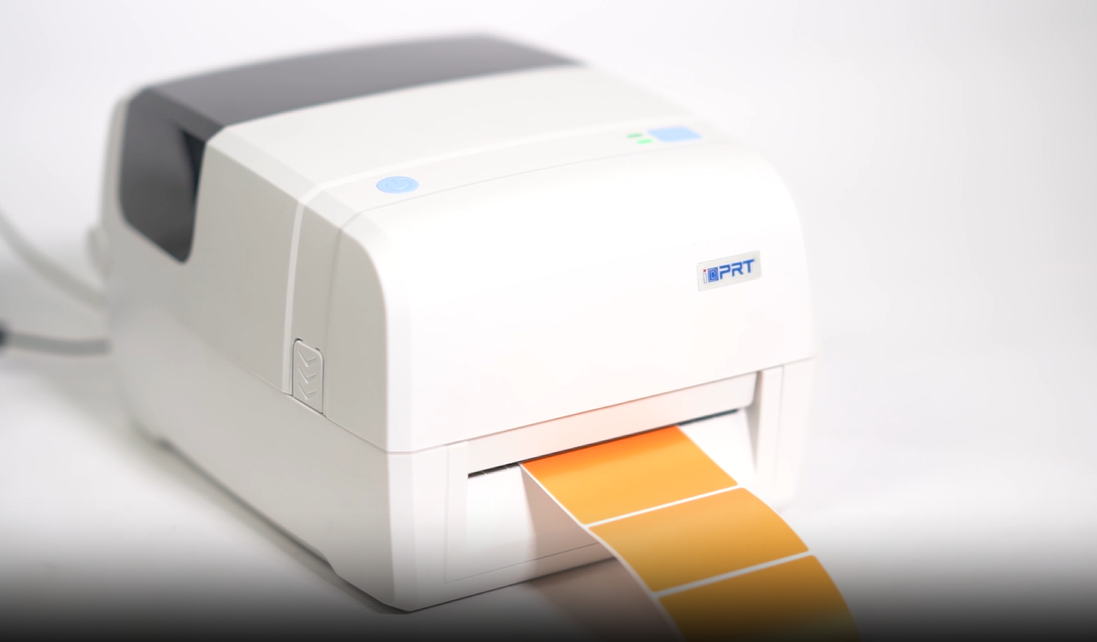
Waarom het juiste instellen en onderhoud van een barcodeprinter belangrijk is
Een verkeerde afdrukkop, stof op de rollen of onjuiste labelkalibratie kunnen snel leiden tot slechte leesbaarheid van barcodes. Dit verspilt niet alleen etiketten, het verstoort workflows en veroorzaakt vertragingen bij de kassa of in het magazijn. Regelmatig onderhoud, de juiste kalibratie en de juiste instelling helpen de downtime te minimaliseren, de levensduur van de printer te verlengen en ervoor te zorgen dat elke scan telt.
Hoe stel je een barcodeprinter in?
Unboxen en plaatsen
Begin door de printer voorzichtig uit te pakken. Kies een stabiel, stofvrij oppervlak in de buurt van stroom- en dataverbindingen. Vermijd het plaatsen van de printer in omgevingen met hoge vochtigheid of direct zonlicht.
Verbinding met stroom en netwerk
Gebruik de van de fabrikant geleverde voedingsadapter en sluit de printer aan op uw systeem via USB, Ethernet of Wi-Fi, afhankelijk van uw model. Wijs voor netwerkprinters een statisch IP toe om toekomstige verbindingsproblemen te voorkomen.
Stuurprogramma's en software installeren
Download de nieuwste stuurprogramma's en hulpprogramma's van de website van de fabrikant. Dit zorgt voor compatibiliteit met uw besturingssysteem en ontgrendelt alle printerfuncties. Voor Windows-gebruikers zorgt u ervoor dat de printer wordt herkend in "Apparaten en printers".
van Llabels en lint
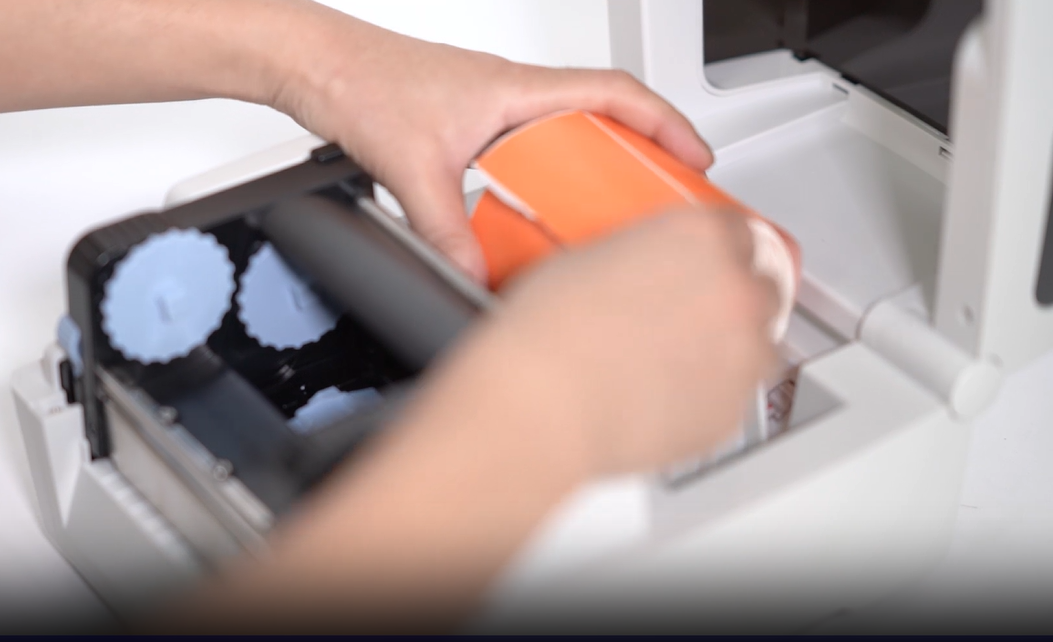
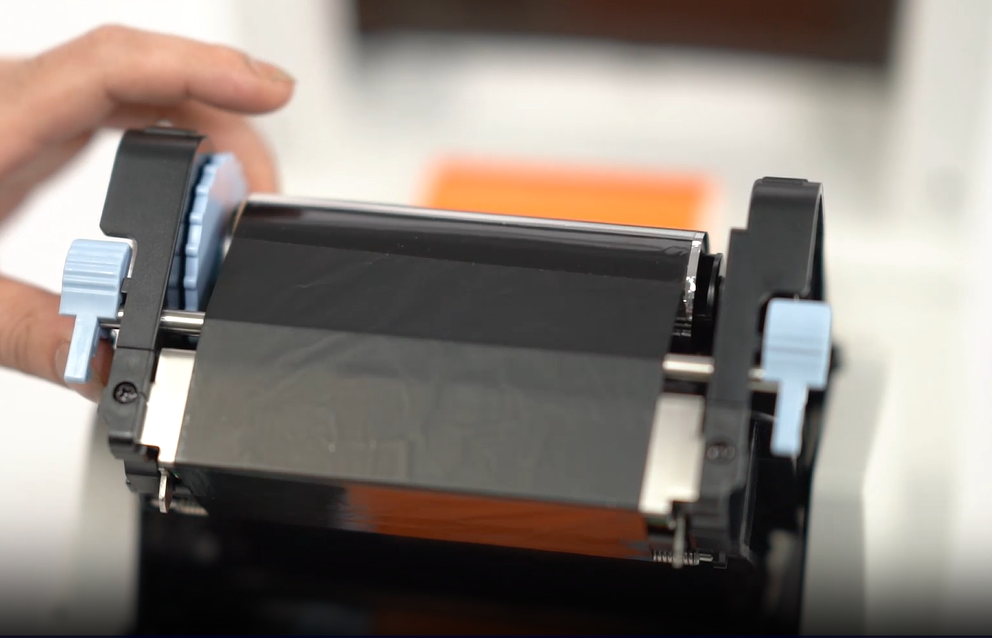
Open het mediacompartiment en laad de etiketrol en -lint zorgvuldig (voor thermische overdrachtprinters). Zorg ervoor dat de etiketten goed zijn uitgelijnd en soepel door de sensoren worden gevoed. Sluit het deksel en controleer op mediadetectie.
Standaard printervoorkeuren instellen
Configureer voor uw eerste afdruktaak de standaardinstellingen op de computer om etiketfouten of afdrukfouten te voorkomen. De belangrijkste instellingen omvatten:
-
Mediatype (Gap, Black Mark, Continuous): Pas de instelling aan op uw labeltype om de juiste labeldetectie te garanderen en om overslaan of offsetdrukken te voorkomen.
-
Etikettengrootte en Gap: Voer de exacte breedte en hoogte (meestal in mm) in in het stuurprogramma of de labelbewerkingssoftware. Geef voor gesneden etiketten de kloof tussen elk etiket op.
-
Afdruksnelheid: Aanpassen op basis van inhoudscomplexiteit. Medium speed (bijvoorbeeld 4 ips) is geschikt voor tekst en barcodes; verminderen van de snelheid voor afbeeldingen of barcodes met hoge dichtheid om de helderheid te verbeteren.
-
Drukdichtheid: Begin met de standaardinstelling en fijnstel als nodig. Als barcodes zwak lijken, verhoog dan geleidelijk het donkerheidsniveau.
Kalibratie van barcodeprinters
1. Waarom kalibratie belangrijk is
Barcodeprinters - of het nu gaat om directe thermische of thermische overdracht - vertrouwen op nauwkeurige mediadetectie om correct af te drukken.
Aangezien etiketgroottes en -formaten sterk variëren, helpt kalibratie de sensoren van de printer de startpositie en lengte van elk etiket nauwkeurig te detecteren, waardoor verkeerde uitlijning of overslaan wordt voorkomen.
2. Barcodeprintersensorsoorten en hoe ze werken
Gap Sensor (Transmissieve Sensor)
Deze sensor wordt gebruikt met gesneden etiketten en detecteert de kloof tussen elk etiket door het meten van licht dat door de voering passeert. Het is gebruikelijk in zowel directe thermische als thermische overdrachtprinters die standaard lijmeketten gebruiken.
Zwarte merksensor (reflecterende sensor)
Detecteert zwarte tekens of notches gedrukt op de achterkant van het label. Geschikt voor tagvoorraad of continue media zonder fysieke gaten - vaak gebruikt in kleding, detailhandel en logistiek.
Aanbevolen lezen: Het begrijpen van zwarte merkdetectie in etiketprinters
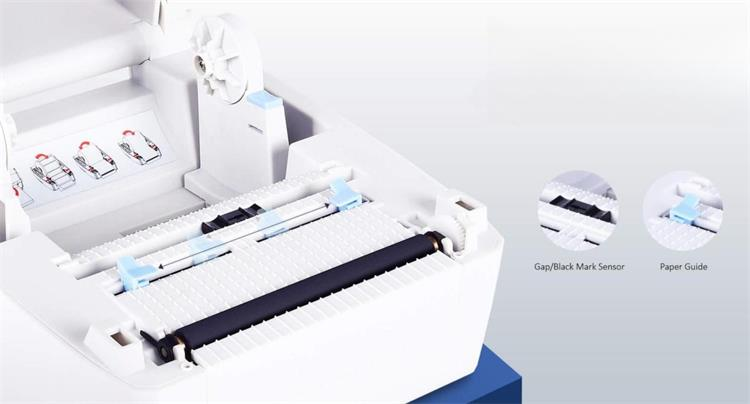
Kerf of gat detectie
Sommige zwarte markeringssensoren kunnen ook uitsnijdingen of perforaties op de achtergrond detecteren. Dit werkt op dezelfde manier als zwarte tekens om het begin van elk etiket te identificeren.
3. Hoe kalibreer je een barcodeprinter?
Kalibratie kan automatisch via de interface van de printer of handmatig met software worden uitgevoerd. Raadpleeg altijd uw handleiding.
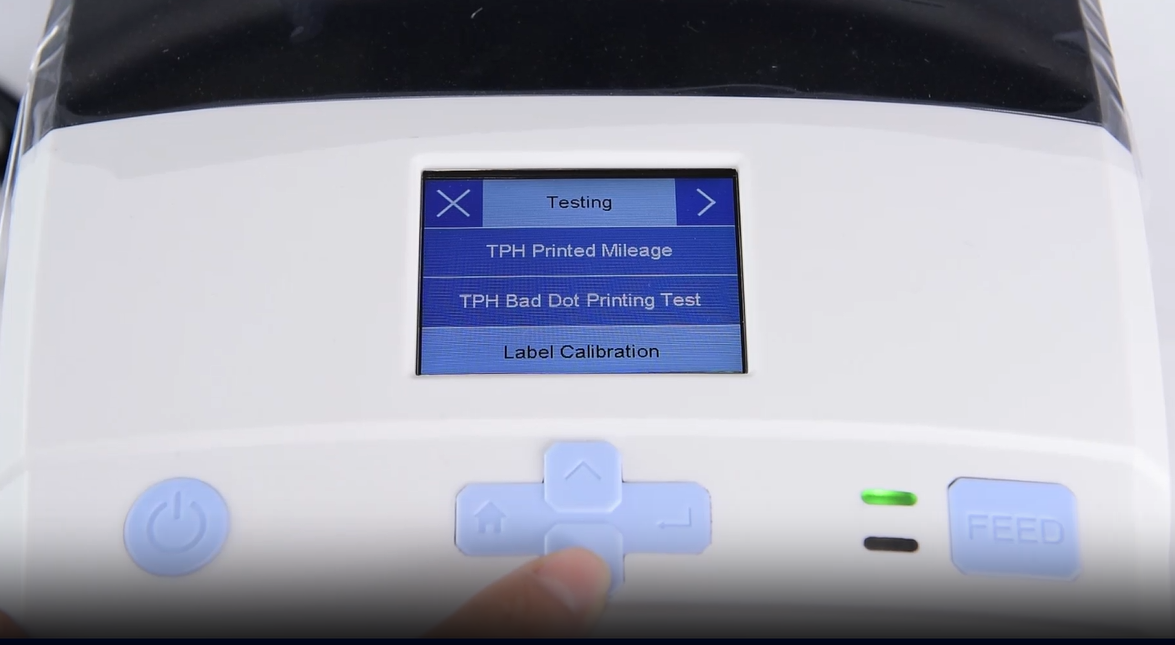
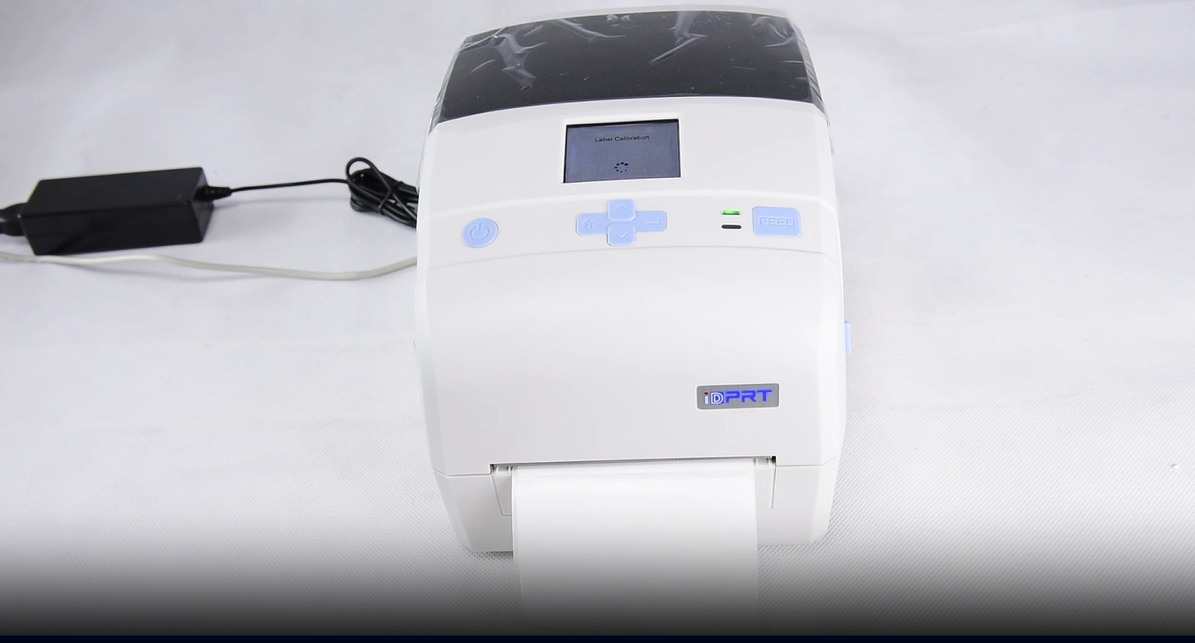
Algemene automatische kalibratiestappen
- Sluit de printer uit.
- Druk op de knop "Feed" of "Pauze" (verschilt per merk).
- Sluit de printer aan terwijl u de knop vasthoudt.
- De printer voert meerdere labels om labelparameters te detecteren. Laat de knop los om de kalibratie te voltooien.
Voor fijnere aanpassingen, zoals startpositie, lengte of sensorgevoeligheid van het etiket, gebruik de stuurprogramma of de etiketsoftware voor handmatige kalibratie. Dit is vooral handig voor niet-standaard of speciale media.
Als u tijdens het afdrukken een verkeerde uitlijning of inhoudsverschuiving merkt, kunt u problemen oplossen door het volgende te controleren:
- Zorg ervoor dat de grootte van het softwarelabel overeenkomt met uw fysieke labels.
- Bevestig dat het juiste mediatype (Gap, Black Mark, Continuous) is geselecteerd in het stuurprogramma.
- De automatische kalibratie opnieuw uitvoeren als etiketten blijven verschuiven.
- Als het probleem aanhoudt, kan de sensor vuil of versleten zijn - reinig het of neem contact op met de technische ondersteuning.
4. Wanneer uw barcodeprinter te herkalibreren
Daarnaast moet u uw barcodeprinter opnieuw kalibreren wanneer:
Algemene automatische kalibratiestappen
- Het wijzigen van etiketgrootte of -type
- Schakelen tussen label- en tagmedia
- Na het schoonmaken van de sensoren
- Als er een verkeerde uitlijning, overslaan of offsetdrukken optreedt
Tips voor onderhoud en schoonmaak van barcodeprinters
1. Gereedschappen die u nodig hebt
- Isopropylalcohol (90% of hoger)
- Lint-vrije doek of reinigingswabs
- Reinigingskaarten (voor thermische printers)
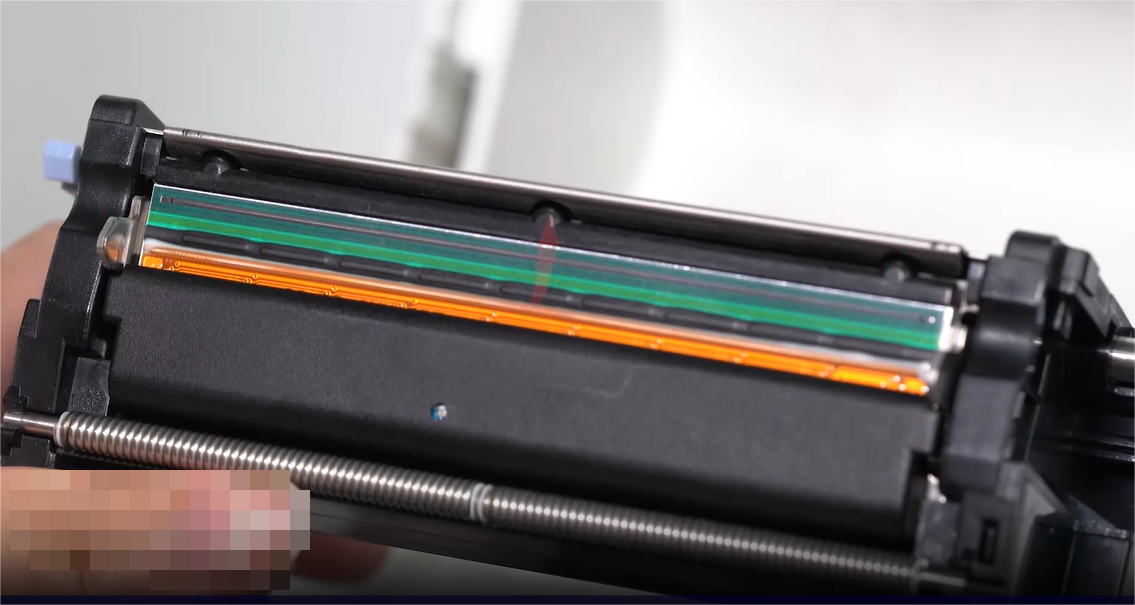
2. Het schoonmaken van de Printhead & Roller
- Schakel de printer uit en koppel hem af.
- Open de printkopassemblage.
- Gebruik een vlosvrij doek licht bevochtigd met isopropylalcohol en veeg de printkop voorzichtig af om alle residuen te verwijderen.
- Laat het volledig drogen voordat het deksel wordt gesloten.
3. Reiniging van de Platenroller
Verwijder stof en lijmafbouw van de rol met behulp van een reinigingskaart of een met alcohol bevochtigde doek. Draai de rol handmatig om het hele oppervlak schoon te maken.
4. Sensor en Interieur Onderhoud
Gebruik droge lucht of een zachte borstel om etiketstof van sensoren en interne compartimenten te verwijderen. Vermijd stof dieper in de printer te blazen.
5. Onderhoudsschema
Veelvoorkomende barcodeprinterproblemen en oplossingen
Vervallen of onvolledige afdrukken
Oorzaak: Vieze printkop, onjuiste warmteinstellingen of labels van lage kwaliteit.
Fix: Reinig de printkop, verhoog de warmte via software en gebruik aanbevolen media.
Label overslaan of misuitlijning
Oorzaak: Sensor foutkalibratie of verkeerde label instellingen.
Fix: Herkalibreer de printer en controleer de etiketgrootte/type in de stuurinstellingen.
Gerimpeld lint of Smugging
Oorzaak: Onjuiste lint laden of platen roller problemen.
Fix: Installeer het lint opnieuw met de juiste spanning. Reinig of vervang de roller indien nodig.
Houd uw printer klaar voor prestaties
Onderhoud van barcodeprinters hoeft niet ingewikkeld te zijn. Met de juiste instelling en regelmatige onderhoud levert uw printer elke keer scherpe, scanbare labels. Volg deze stappen om fouten te verminderen, de levensduur van de apparatuur te verlengen en uw activiteiten soepel te houden.